Echelle et modélisation de base sur Unity
Paramétrer l’échelle dans 3DsMax en vue de l’import de fichiers FBX dans Unity afin qu’une unité Unity soit équivalente à 1m dans 3Dsmax.
Si vous modélisez directement dans Unity prenez l’habitude de travailler à l’échelle 1 (1 unité = 1m). Notez que sur Probuilder le matériau par défaut intègre une graduation de 1m qui vous aide grandement à respecter les échelles.
Dans Unity vous pouvez très facilement transférer des éléments d’un projet à l’autre. Le tutoriel ci-dessous explicite comment exporter des objets avec leur(s) matériau(x).
Modélisation en low-poly pour la Réalité Virtuelle avec ProBuilder 6 de Unity
Le Low-Poly est une méthode de création d’objets 3D basé sur un nombre relativement faible de polygones. Né des contraintes de calcul dans le domaine du jeu vidéo au début des années 1990 il est devenu une esthétique à part entière en 3D, mais aussi en 2D et en art contemporain.
Des recommandations de limites à ne pas dépasser pour la création de jeu sous Meta Quest 2 ou 3 sont définies (mais pas très catégoriquement) dans le manuel de Unity.
Nous nous bornerons ici à recommander de définir une DA précise et cohérente en se souciant de limiter le nombre de Vertex (et donc de faces) au maximum.

Extruder des faces avec Probuilder
Cette méthode permet de modéliser en projetant des faces en mode déplacement mais aussi d’insérer une face en mode scale.
Utiliser le Bevel (outil biseau) dans Probuilder
Cet outil permet d’adoucir une géométrie sans trop la charger en facette.
Ils est très important que les faces composant un maillage soient planes… Cet outil vous y aide.

Affiner une géométrie en insérant des faces dans un objets existant avec Probuilder
Exercice de prolongation
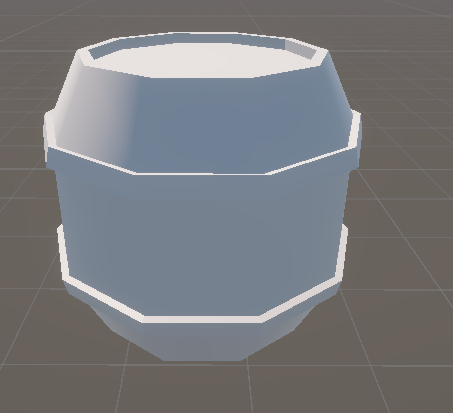
En partant d’un cylindre réaliser ce tonneau en enchainant extrusions de face, scale et déplacement d’arêtes ou encore bevel (pas forcément dans cet ordre). Plusieurs solutions sont possible mais si vous n’y parvenez pas vous pouvez regarder ce tuto.
Les matériaux sur Unity
Lors de la création d’un matériau de type URP (matériaux réaliste) le choix du Workflow est très important. Dans les tutoriels visible ici nous avons choisi le Workflow Metallic qui est le plus adapté à la majorité des matériaux que nous souhaitons créer mais vous pourrez en savoir plus sur le Workflow Specular en lisant le manuel de Unity.
Appliquer des matériaux à des faces sélectionnées
Créer des matériaux texturés avec Unity.
Notez que la texture utilisée dans la demo vient de l’excellent site https://3dtextures.me
Utiliser le dépliage UV dans les matériaux sur Unity